☆ TẠO THÊM TRANG CHO BLOGGER

Người đăng: yeu mai em on Thứ Hai, 28 tháng 2, 2011

Muốn tạo thêm trang cho Blogger, các bạn làm theo các bước như sau:
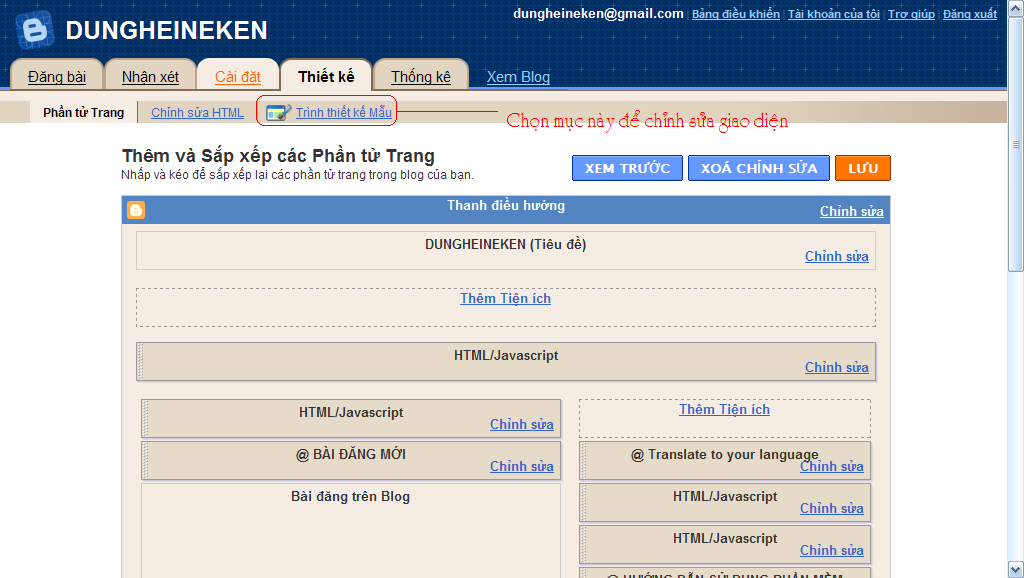
* Đầu tiên, bạn đăng nhập vào Blog bằng tài khoản của mình, chọn Thiết kế > Thêm tiện ích HTML, sau đó chọn thêm Trang. (Bạn rê chuột vào ảnh để xem ảnh với kích thước lớn hơn.)


* Bước kế tiếp bạn nhấn vào thẻ Đăng bài > Chỉnh sửa Trang > Tạo trang, tại đây bạn bắt đầu tạo trang cho blog của mình (tối đa cho phép là 20 trang)


* Bạn nhập tiêu đề cho trang và tạo bài viết vào khung bên dưới, xong xuôi bấm xuất bản trang.


* Bây giờ bạn trở vào Blog bạn sẽ thấy Blog của mìn sẽ có thêm một số trang mà bạn đã tạo.
* Muốn chỉnh sửa hoặc xóa trang đã tạo, các bạn vào mục Đăng bài > Chỉnh sửa trang, tại đây bạn có thể chỉnh sửa hoặc xóa trang mình muốn.


* Bạn có thể di chuyển các trang theo hình dọc hoặc ngang trên Blog bằng cách vào thiết kế chọn trang và kéo thả bất cứ nơi đâu bạn muốn (dọc hoặc ngang). Ngoài ra bạn cũng có thể ẩn/hiển trang hoặc thay đổi vị trí các thẻ bằng cách vào thiết kế và bấm vào chỉnh sửa của thẻ trang để thay đổi


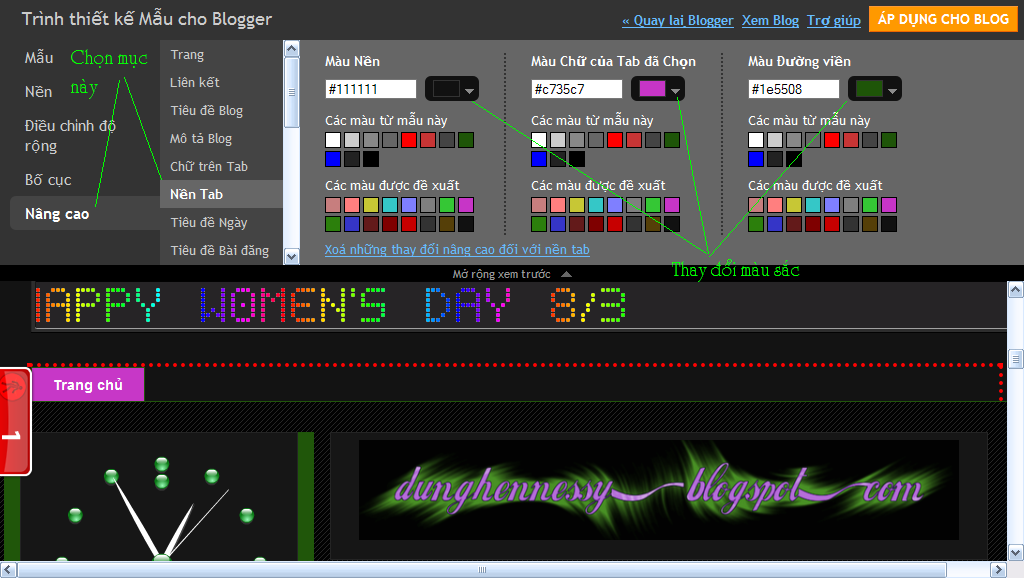
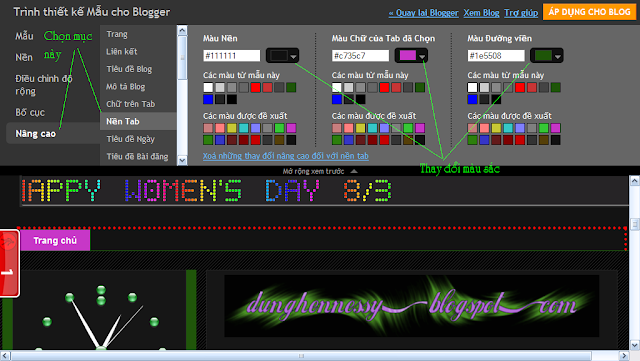
* Nếu bạn để các trang theo chiều ngang trên Blog sẽ tạo cho Blog giống như các trang Web, bạn cũng có thể thay đổi màu của Tab bằng cách vào thiết kế > Trình thiết kế mẫu, tại đây bạn có thể thay đổi màu của chữ, màu của Tab để phù hợp hơn với Blog của mình.



More about

☆ TẠO PLAYLIST CHO BLOGGER

Người đăng: yeu mai em

Để tô điểm cho blog của mình thêm "hoành tráng", bạn có thể tạo Playlist dễ thương cho blog với những bước đơn giản sau đây:
Đầu tiên bạn VÀO ĐÂY, tại trang chủ bạn có thể bắt đầu tạo playlist cho mình rồi đấy với 3 bước đơn giản


Bước 1: bấm vào thẻ MP3 PLAYLIST để chọn kiểu playlist cho mình


sau đó bạn kiếm các bài nhạc mà mình thích, bạn có thể nghe thử (bấm nút mũi tên) nếu vừa ý bạn bấm dấu (+) để nạp bài nhạc vào Playlist (giới hạn 200 bài ).


Bước 2: Bạn bấm vào thẻ CUSTOM, trong thẻ này còn có 3 thẻ  phụ để bạn chọn mẫu lại Playlist (Skin), chỉnh sửa màu cho Playlist (Color&Styles) tại đây có nhiều màu để bạn chọn hoặc bạn cũng có thể để mặc định.
Tại thẻ Settings bạn có thể chọn cho bài nhạc tự phát (nhạc nền) bằng cách bấm chọn vào ô trước chữ Yes hoặc bài nhạc sẽ được phát khi kích hoạt bấm chọn vào ô trước chữ No.


Bước 3: Bấm vào thẻ Save Playlist để lưu lại. Tại thẻ này bạn cần đặt tên cho Playlist (bắt buộc). Sau cùng bấm vào nút màu xanh cuối dòng (Save get code) để lấy code dán vào blog


lúc này bạn phải đăng ký tài khoản miễn phí  để có thể quản lý và sửa đổi Playlist nhạc sau này (trong hình minh  họa là do tôi đã đăng ký rồi nên giờ chỉ đăng nhập)


khi đăng ký xong sẽ đưa đến cho bạn code của Playlist nhạc, điều bạn cần làm là bấm nút chọn blog của mình ở bên trái (blogger, Myspace, Facebook...) ngay lập tức bạn sẽ có code được hiển thị bên phải, bạn chỉ cần copy tất cả code trong ô để sau này dán vào blog. 

Để dán vào Blogger, bạn cần làm các bước sau:
- Đăng nhập vào blog chọn thiết kế.


- Bấm thêm tiện ích và chọn HTML/Javacript


- Đặt tên cho Playlist và dán tất cả các code lúc nãy vào ô lớn phía dưới, cuối cùng bấm nút Save.


Bây giờ bạn trở vào blog chiêm ngưỡng thành quả. Với các blog khác bạn làm tương tự.
More about

☆ TẠO BỘ ĐẾM TRUY CẬP CHO BLOGGER

Người đăng: yeu mai em

Với FLAGCOUNTER, bạn sẽ có một bộ đếm lượt truy cập khá đẹp mắt (bao gồm cả quốc gia người truy cập) chỉ vài thao tác nhỏ.
Đầu tiên bạn VÀO ĐÂY rồi nhập thông số vào mục Instally creat your free flag counter.


- Maximum flags to show: Số quốc gia mà bạn muốn chọn, tên quốc gia của những người đã truy cập và bên cạnh lá quốc kỳ là số truy cập. Bạn nhập số lượng quốc gia vào đây. Giới hạn từ 01 đến 248.

- Columns of flags: Chia số cột cho bộ đếm lượt truy cập.Thông thường để đẹp mắt. bạn nên chọn lựa sao cho phù hợp với số quốc gia đã chọn.

- Label on top of counter: để mặc định là Visitor.

- Background Color: Màu nền của bộ đếm

- Text color: Màu chữ hiển thị trong bộ đếm

- Border color: Màu khung đường viền của bộ đếm.

Ngoài ra, bạn có thể bổ sung thêm một vài thông số như: Show Country Codes (mã vùng quốc gia) và Show Pageview count (hiển thị số truy cập liên quan).

Sau khi thiết lập đủ thông số, nhấn Get your flag counter, một đoạn mã HTML hiển thị. Bạn chỉ việc copy và paste vào Web hay blog và quan sát số lượt truy cập tính từ thời điểm cài đặt hiện nay, bao gồm cả quốc gia của người truy cập. Hơn nữa, bộ đếm cũng cung cấp những thông tin của quốc gia hiển thị như: dân số, con người, vị trí địa lý, kinh tế, xã hội...
More about

☆ TẠO CHỮ "ĐỌC THÊM" CHO BLOGGER

Người đăng: yeu mai em

Trang chủ là nơi hiển thị tất cả các bài đăng của bạn được sắp xếp từ bài đăng mới nhất đến bài đăng cũ nhất theo thứ tự từ trên xuống. Nếu bài đăng của bạn ít hơn 10 dòng thì không có gì phải bàn, nếu bài đăng của bạn nhiều hơn 10 dòng cộng với những hình ảnh minh họa nữa thì sao?... Kết quả là trang chủ của blog sẽ cảm thấy "nặng nề, dài lê thê", tính thẩm mỹ thấp gây khó chịu cho người tham quan. Do đó, tạo chữ "Đọc thêm" cho trường hợp này là điều cần thiết.
Tạo chữ "Đọc thêm" sẽ làm cho blog của bạn ngắn hơn rất nhiều, từ đó thời gian "load" trang cũng nhanh hơn, tạo được sự tò mò khám phá nơi người đọc, nó cũng làm cho blog của bạn trông "nhẹ nhàng hơn, thẩm mỹ hơn" và đặc biệt là blog sẽ trở nên "chuyên nghiệp hơn". (Bạn rê chuột vào ảnh để xem ảnh với kích thước lớn hơn.)
Đầu tiên, bạn đăng nhập vào blog, chọn mục thiết kế 


Tiếp tục chọn chỉnh sửa trong ô "bài đăng trên blog" 


Một bản định cấu hình xuất hiện bạn sẽ thấy ở hàng thứ hai "văn bản liên kết đến trang đăng bài", ở ô kế bên bạn sẽ thêm chữ "đọc thêm" hoặc chữ gì mà bạn muốn hiển thị (read more, xem tiếp, xem thêm, tiếp tục...), mách nhỏ: ở mục "số bài đăng trên trang chính" bạn nên chọn khoảng 5 bài là vừa đẹp, sau cùng bạn bấm Lưu.

Giờ đây khi bạn vào trang chủ, bạn sẽ thấy có chữ "đọc thêm" ở cuối bài, vấn đề tiếp theo là bạn sẽ đặt chữ này vào chỗ nào để tạo sự "tò mò, khám phá" cho người đọc.
Sau khi đăng bài, bạn chọn chỗ cho chữ "đọc thêm" xuất hiện bằng cách để "con nháy" ngay tại chỗ mình muốn chèn vào và bấm vào biểu tượng tờ giấy bị chia đôi theo hình răng cưa trên thanh công cụ của bài đăng.

Bây giờ, bạn trở vào trang chủ kiểm tra kết quả.
Chúc bạn thành công
More about

☆ TẠO CHỮ CHẠY CHO BLOGGER

Người đăng: yeu mai em

Blog được xem là một "trang Web nhỏ" của mỗi cá nhân, tại đây bạn có thể gởi lên những tâm tư nguyện vọng, những hình ảnh đẹp cùng những bài viết để chia sẻ với mọi người. Để cho Blog thêm "sống động" bạn có thể thêm nhiều tiện ích như: gắn đồng hồ cho Blog, tạo hộp chát, tạo bảng dự báo thời tiết, tạo "chữ chạy"....
Để tạo "chữ chạy" bạn thực hiện những bước sau:
- Đầu tiên bạn truy cập VÀO ĐÂY, nơi đây có nhiều kiểu chữ cho bạn chọn (chữ nhấp nháy, chữ xoay vòng, chữ nhảy lên xuống, chữ chạy....)


Kế tiếp bạn điền thông điệp mà mình muốn hiển thị vào khung màu xanh bên dưới, chọn font, chọn màu bằng cách nhấp vào thẻ Font Options. Sau khi chọn xong bạn nhấp vào nút Make my text để xem trước kết quả, nếu không thích bạn có thể chọn lại bằng nút Select other design.

Kế tiếp bạn nhấp vào Get the code để lấy code dán vào Blog 


More about

☆ "SẮM" ĐỒNG HỒ CHO BLOGGER

Người đăng: yeu mai em

Để "sắm" đồng hồ cho Blogger, đầu tiên các bạn VÀO ĐÂY và chọn cho mình một kiểu đồng hồ bằng cách click chọn "cửa hàng" bên tay trái.


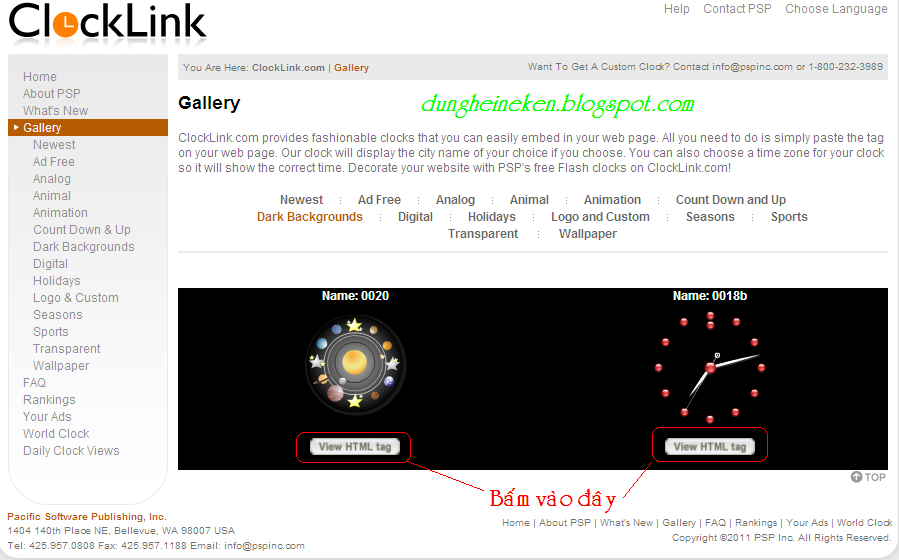
Trang Web sẽ cho bạn một số loại đồng hồ (đồng hồ điện tử, đồng hồ kim, đồng hồ có kèm lịch...), bạn thích cái nào thì "sắm" cái đó bằng cách bấm vào dòng View HTML Tag > Acept.


Sau đó, tùy loại đồng hồ bạn có thể chọn màu cho đồng hồ tại thẻ Choose Your Color. Chọn giờ BangKok Time (GMT+07:00) tại thẻ Timezone. Kích thước của đồng hồ ở mục Size.


Khi chọn xong các mục trên, bạn copy đoạn code ở phía dưới để dán vào Blog.
Muốn dán vào Blog, đầu tiên bạn đăng nhập vào Blog chọn Thiết kế > Thêm tiện ích, chọn HTML/Javacript rồi dán code vào.


Bây giờ trên Blog của bạn đã có một chiếc đồng hồ xinh xắn rồi đó.
Ngoài ra, nếu bạn muốn có chiếc đồng hồ có hình nền hoặc hình của chính mình, thì các bạn VÀO ĐÂY.
Tại đây, bạn bấm vào nút Open để chọn hình nền từ máy tính, bấm vào nút Select Clock để chọn kiểu đồng hồ, bấm vào nút Select Hand để chọn kiểu kim đồng hồ, bấm vào nút Select Item để chọn màu cho từng loại kim đồng hồ, màu cho số trên đồng hồ bằng cách kéo thanh trượt ở phía dưới. 


Cuối cùng là bấm vào nút Code để lấy mã dán vào code (các bước cũng tương tự như trên)
More about

Cách cho hoặc không cho một đoạn CSS hoạt động trên IE

Người đăng: yeu mai em

Trong quá trình thiết kế website hoặc webblog, việc chỉ cho một đoạn CSS nào đó hoạt động trên một hay tất cả các phiên bản Internet Explorer (IE) hoặc ẩn đoạn CSS đó không cho nó hoạt động trên các công cụ trình duyệt khác, đôi khi rất là cần thiết. Bài viết này hướng dẫn cụ thể từng trường hợp mà tác giả nhận thấy rất cần cho các blogger.

1. Trường hợp 1: Nếu bạn muốn ngăn chặn tất cả các phiên bản IE không nhìn thấy một đoạn CSS thì bạn sử dụng code như bên dưới. Trường hợp này xảy ra khi một đoạn thuộc tính CSS nào đó (ví dụ đoạn CSS A) không có tác dụng tốt, tức là nó làm cho một ID hay CLASS liên quan không hiển thị tốt trên các trình duyệt IE mà hiển thị tốt trên trình duyệt khác như Firefox, Chrome…

<!--[if !IE]>
-->
<style type="text/css">
Đoạn CSS A đặt ở đây
</style>
<!--
<![endif]-->

Theo chức năng đoạn code trên thì, các công cụ trình duyệt không phải IE (như Firefox) sẽ bỏ qua nội dung giữa dấu <!-- trên dòng 1 và dấu --> trên dòng 2. Chính dấu --> trên dòng 2 đóng phần chú thích ngay trước đoạn CSS đối với các trình duyệt không phải IE và cho phép các trình duyệt đó nhìn thấy đoạn CSS này. Việc mở lại phần chú thích ngay sau đoạn CSS sẽ ẩn đi phần còn lại của phần chú thích điều kiện đối với các trình duyệt không phải IE.

IE sẽ xử lý tất cả nội dung giữa <!--[if !IE]> trên dòng 1 và <![endif]--> trên dòng 7. Việc đặt dấu chấm than ! trước IE trong phần mở khai báo điều kiện sẽ cho các phiên bản trình duyệt IE biết để bỏ qua nội dung giữa <!--[if !IE]> trên dòng 1 và <![endif]--> trên dòng 7. Nếu lượt bỏ dấu chấm than ! trước IE sẽ cho tất cả các phiên bản IE xử lý nội dung bên trong phần khai báo điều kiện. Khi đó sẽ xảy ra trường hợp 2.

2. Trường hợp 2: Nếu bạn muốn đoạn CSS chỉ hoạt động đối với tất cả các phiên bản IE thì sử dụng cú pháp như sau:

<!--[if IE]>
<style type="text/css">
Đoạn CSS A đặt ở đây
</style>
<![endif]-->

Trường hợp này hay dùng khi bạn muốn Favicon trên blogspot hiển thị trên IE, bạn sẽ dùng code như thế này.

<!--[if IE]>
<link href='/favicon.ico' rel='shortcut icon' type='image/x-icon'/>
<![endif]-->
<link href='/favicon.ico' rel='icon' type='image/x-icon'/>

3. Trường hợp 3: Nếu bạn muốn đoạn CSS không hoạt động trên một phiên bản IE (ví dụ IE6) mà vẫn hoạt động trên tất cả các trình duyệt không phải IE thì sử dụng cú pháp như bên dưới.

<!--[if !IE 6]>
<style type="text/css">
Đoạn CSS A đặt ở đây
</style>
<![endif]-->

<!--[if !IE]>
-->
<style type="text/css">
Đoạn CSS A đặt ở đây
</style>
<!--
<![endif]-->

Hoặc muốn gọn hơn thì dùng thế này:

<!--[if !IE 6]>
-->
<style type="text/css">
Đoạn CSS A đặt ở đây
</style>
<!--
<![endif]-->

Hy vọng bạn sẽ tìm thấy ít nhiều sự hữu ích từ thủ thuật này. :0)
More about