Để bắt đầu, bạn hãy tải xuống tất cả các hình ảnh được sử dụng từ các trang web Sxh.hu. Và đây là các liên kết: 1, 2, 3, 4

Home » Posts filed under Thủ thuật Photoshop
Người đăng: yeu mai em on Thứ Bảy, 21 tháng 12, 2013

Người đăng: yeu mai em on Thứ Tư, 18 tháng 9, 2013

Người đăng: yeu mai em


Người đăng: yeu mai em on Thứ Năm, 5 tháng 9, 2013

Người đăng: yeu mai em on Thứ Tư, 4 tháng 9, 2013

Người đăng: yeu mai em on Thứ Tư, 24 tháng 7, 2013

Người đăng: yeu mai em on Thứ Tư, 17 tháng 7, 2013
Người đăng: yeu mai em on Thứ Năm, 27 tháng 6, 2013

Người đăng: yeu mai em on Thứ Hai, 24 tháng 6, 2013
Người đăng: yeu mai em
| ||||
Mở Photoshop và khởi tạo một file mới với kích cỡ tùy chọn (nếu có ý định làm hình nền màn hình, người dùng nên chọn kích cỡ phù hợp). Dán ảnh muốn làm nền cho Collage vào (như hình gỗ ở trên). Ảnh sẽ xuất hiện trên một layer mới. Lúc này, người dùng có thể nhấn tổ hợp phím Ctrl + T để chỉnh sửa hoặc thay đổi kích cỡ cho khớp với bức ảnh được tạo ra. ![]() Thêm hình vào Collage bằng cách chọn File -> Place và tìm file ảnh muốn sử dụng. Ảnh sẽ nằm giữa màn hình Photoshop và người dùng có thể xoay, thay đổi kích cỡ và đặt ảnh vào bất cứ vị trí nào mà họ muốn. |
Người đăng: yeu mai em
| ||||
1. Tạo một tài liệu mới, cỡ 800x600, sau đó dùng Paint bucket tool đổ màu đỏ (mã màu ff0000) vào layer đầu tiên. 2. Để tạo giấy viết chữ, bạn tạo một layer mới (Ctrl + Shift + N), trên layer này, bạn dùng marquee tool vẽ một vùng chọn hình vuông, đổ màu vàng vào trong lòng vùng chọn đó (mã màu feff00). Sau đó vào Edit/Stroke/ chọn Width = 4, màu đen, location = Inside và ấn OK. Rồi click chuột phải, chọn free transform, sau đó xoay hình vuông này đi một góc 45 độ. Duplicate hình vuông này thêm 3 lần và sắp xếp theo thứ tự như hình dưới: 3. Với cách làm tương tự, ta có thể vẽ được chùm pháo (mã màu hồng: ed46a0), để chùm pháo được thật, bạn nên sắp xếp 2 hàng pháo so le và lệch nhau một chút. Ngoài ra có thể đổ bóng cho chùm pháo bằng cách click phải, chọn blending options, click vào tab Drop Shadow với các giá trị: Distance: 5px, Spead: 0px, Size: 5px, và Inner Shadow với các giá trị: Distance: 3px, Spead: 0px, Size: 9px. Ta được hình dưới đây: |
Người đăng: yeu mai em
| ||||
| Trước tiên bạn nên xác định rõ graphic của mình sẽ là mầu gì, để thuận tiện hơn cho việc chỉnh mầu nền và các hình trang trí được đồng nhất. Bước 1. Mở một hình ảnh làm nền Bạn có thể mở một ảnh .jpg có sẵn như hình lá, hình cây cỏ hay một hình mà bạn thích. Hoặc bạn có thể dùng brush để tô một hình nền theo ý bạn. Ở đây, tôi mở một hình nền có sẵn. (bạn có thể dowload hình này và thực hành) Bước 2. Chỉnh mầu hình nền Thông thường có một số mầu nền đẹp: mầu cam, mầu xanh. Đây là một mầu ví dụ của tôi. - Nhấn Ctrl + U - Chỉnh thông số mầu theo hình sau Bước 3. Tiếp theo ảnh cần trang trí (hãy lấy một tấm ảnh của gia định bạn, bạn hay bạn của bạn). sau đó Ctrl+ U để chỉnh mầu cho đồng nhất với mầu nền Tôi tạm gọi layer này là "layer cô gái" Bước 4. Đặt layer cogai vào một vị trí phù hợp trên layer background - Edit > Free transform hoặc (Ctrl + T) sau đó resize ảnh cho vừa với nền, đừng quá to và cũng đừng quá nhỏ. Bước 5. Chỉnh Mode shoft light của layer cogai để nét thêm một số điểm cần thiết trên ảnh cô gái - Nhân đôi layer cogai: Chuột phải layer cogai > Duplicate layer (hoặc Ctrl + J) - Click chuột phải layer cogai copy > Blending option Trong hộp thoại Layer style: shoft light. |
Người đăng: yeu mai em
| ||||
![]() Ấn ctrl+kick chuột trái. Vào Select/Modify /Contract và thiết lập giá trị tùy các bạn. Ấn ctrl+j để nhân vùng đang lựa chọn sang một layer mới toanh Quay trở lại layer ban đầu.Vào layer/layer style/blending option và thiết lập như sau: ![]() Ok! Như thế là đã được viền kim loại theo như tui nghĩ. Mở rộng thêm nè, tui hướng dẫn làm một logo tự thiết kế bằng photoshop luôn: Ấn ctrl+kick chuột phải vào layer thứ 2, ấn ctrl+shilt+n để tạo một layer mới(layer thứ 3).Dùng công cụ Gradient, thiết lập như sau |
Người đăng: yeu mai em
| ||||
1.) Mở 1 bức ảnh đen trắng bất kỳ Ảnh đã qua xử lý với công cụ Clone Stamp tool (đọc lại bài phục hồi ảnh cũ để biết cách sử dụng công cụ này) 2.) Kích chuột phải vào layer background và chọn Dulpicate để nhân đôi layer này ( hặc nhấn ctrl+J) 3.) Bây giừo chúng ta sẽ dổi màu da cho cô gái , các bạn cần phải xác định được mã màu hợp lý cho loại da , bạn có thể tham khảo loại màu da ở trong mục COLOR CODE trên trang chủ , ở đây tôi sử dụng loại màu có mã # A65B44 |
Người đăng: yeu mai em
| ||||
Dùng tiếp công cụ “Elliptical Marquee Tool”(M)kẻ vòng tròn, màu là #b1b1af. Dùng công cụ “Dodge Tool”(O) bôi sáng.(trong hình dán nhầm công cụ ròi) Dùng tiếp công cụ “Burn Tool” bôi tối |
Người đăng: yeu mai em
| ||||
| Tác phẩm Cách làm b1. Mở ảnh b2.Tách ảnh Tip: _Nên sử dụng những hình có nền 1 màu <như màu trắng, đen,..> mà không qá hòa với màu của mod. _Sử dụng công cụ Magic Wand Tool(W) hoặc Magnetic Lasso Tool (L) để tách ảnh. |
Người đăng: yeu mai em
| Chỉnh sửa ảnh theo tone màu xanh tím và khắc phục lỗi trên khuôn mặt | ||||
| ||||
Sau đó dùng blur ( R ) tẩy một vài vết ko như ý và làm mịn những chỗ bị sharp và vỡ. Tẩy dòng chữ ở dưới đi nếu mình ... ko thích: |
Người đăng: yeu mai em
| |
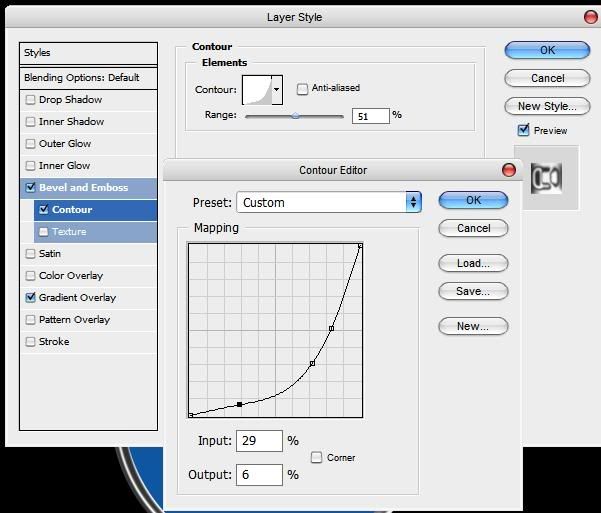
Trước tiên các bạn hãy download font chữ BALLSONTHERAMPAGE về thực hành: Sau đó các bạn vào style của layer text và chỉnh các thông số như hình: |
© 2012 blogcuatui - All Rights Reserved
Templates by lode188.info - Edited by web ghi lô đề online